내가 쓸 수 있는 이미지
직접 찍었거나 사용 허락을 받은 이미지 한 장. 처음에는 별·화분처럼 윤곽이 단순한 물체가 좋아요.
만들어보는 발견 · GUIDE 01
비밀은 ‘전체 확대’보다 앞뒤의 순서에 있어요.
내 이미지로 한 동작만 정하고, 경계를 넘는 순간을 만들어보세요.
이 페이지는 설명과 예시를 제공합니다. 이미지 업로드·AI 영상 생성은 이곳에서 실행하지 않아요.
고양이 예시 영상 · 6초
무료 이용 가능한 고양이 사진의 배경을 내장 AI 이미지 편집으로 분리한 뒤, 사진 레이어를 오른쪽으로 이동·미세 확대해 만든 무음 MP4입니다. 앞에 나온 부분이 테두리를 가립니다.
움직임은 2D 합성입니다. 고양이의 실제 고개 관절을 움직이는 AI 영상이나 아래 프롬프트의 실행 결과가 아닙니다. 수염·털 윤곽은 배경 분리 과정에서 달라질 수 있습니다.
예시 영상 MP4 받기 ↓1초 정지 → 4초 이동 → 1초 유지 / 1080×1350, 24fps, 소리 없음. 별도 유료 영상 생성 서비스·유료 음원 사용 없음. 사진: Dagmara Dombrovska / Pexels.
이번 실습 사진 · 고양이
사진에 보이는 머리와 상체로 시작해요. 앞발은 원본에 없으니, 새 앞발을 만들도록 요구하지 않습니다.
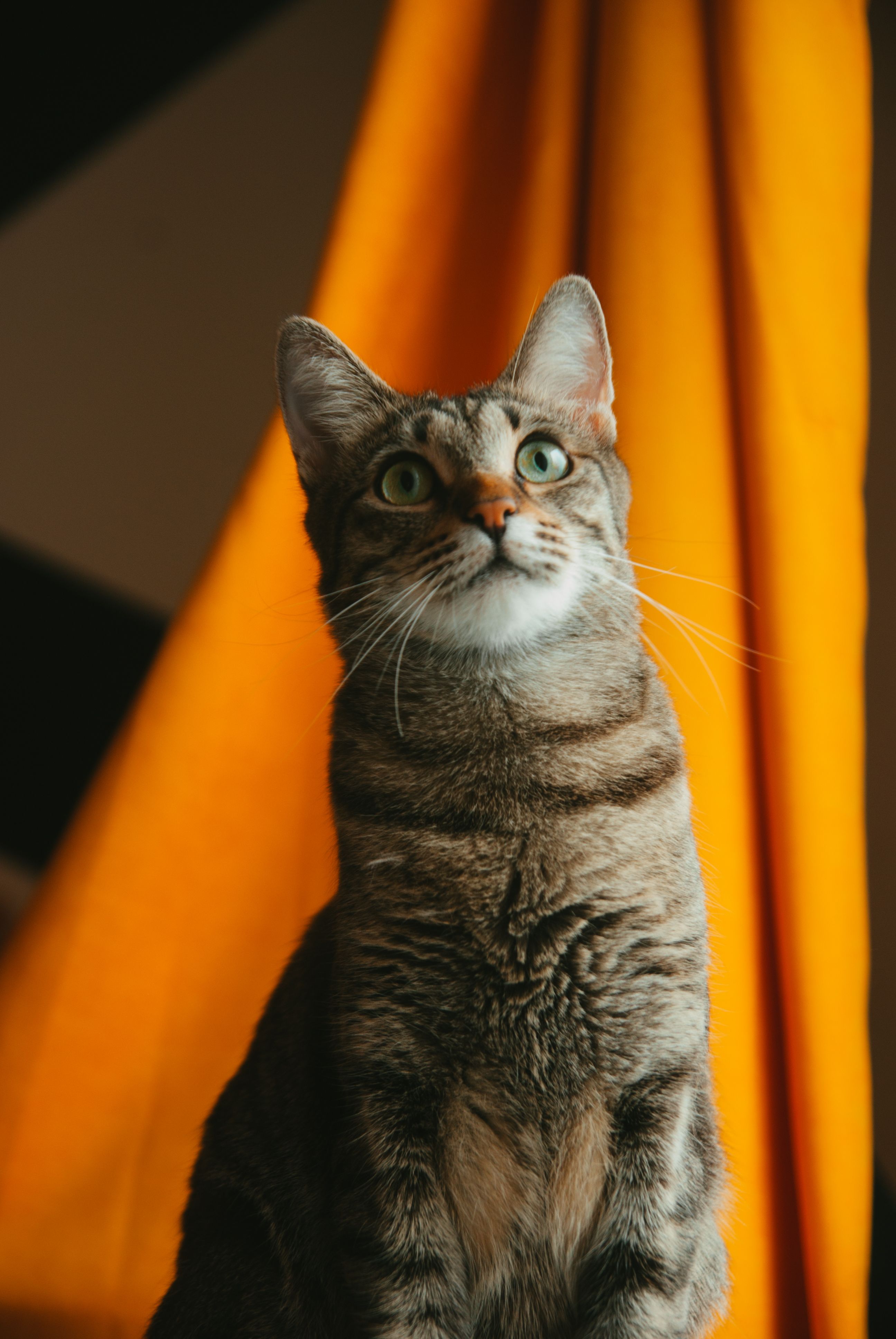
사진: Dagmara Dombrovska / Pexels. 무료 이용·수정·상업 이용이 가능한 라이선스의 교육 예시입니다. 원본을 받으려면 아래 출처에서 현재 조건을 확인하세요. 이 자료실은 사진 다운로드 파일을 별도로 제공하지 않습니다.
위 MP4는 사진 레이어를 옮긴 2D 예시입니다. 아래 고개 동작 AI 프롬프트는 아직 실행 검증하지 않았으며 결과를 보장하지 않아요.
먼저, 원리를 눈으로
슬라이더를 움직여보세요. 별의 아래쪽이 테두리를 가리면, 프레임 앞으로 나온 것처럼 보입니다.
아래는 직접 만든 SVG 별의 2D 레이어 합성 시연입니다. AI 생성 영상이나 3D 복원 결과가 아니에요.
소리 없이, 버튼을 누를 때만 움직입니다.
01 · 준비하기
직접 찍었거나 사용 허락을 받은 이미지 한 장. 처음에는 별·화분처럼 윤곽이 단순한 물체가 좋아요.
피사체 전체가 프레임 안에 있어야 해요. 이미 손이나 물체가 밖으로 나온 사진은 시작 장면으로 맞지 않아요.
‘잎 하나를 앞으로’ 또는 ‘물체 한 개를 아래로’처럼 정하세요. 카메라 이동·배경 변화는 이번에는 빼세요.
02 · AI 영상 도구에서 시도하기
이미지 입력을 지원하는 영상 도구에서 사용하세요. 도구의 이용 조건·이미지 권리·소요 비용을 먼저 확인합니다. 아래는 일반 실험용 예시이며 특정 모델에서 성공을 검증한 프롬프트는 아닙니다.
버튼이 작동하지 않으면 아래 ‘문구 선택’을 눌러 직접 복사하세요.
AI는 가림과 관절을 틀릴 수 있어요. 실패하면 같은 문구를 무작정 반복하지 말고 시작 사진이나 동작 범위를 먼저 고치세요.
03 · AI 대신 직접 합성한다면
위 별 시연은 다음 순서로 구성했습니다. 레이어·마스크·위치 키프레임을 지원하는 편집 도구에서 같은 원리를 연습할 수 있어요. 메뉴 이름은 도구마다 다릅니다.
360×340 화면에서 별 중심은 (180, 138) → (180, 260)으로 이동합니다. 프레임 안쪽은 x=59~301, y=40~245, 앞쪽 별은 y=240부터 보입니다. 두 별은 같은 이동값을 공유합니다. 슬라이더는 위치를, 재생 버튼은 4초의 이동을 제어합니다.
별은 모양을 바꾸지 않는 2D 도형입니다. 이 방식만으로 사람의 손 관절이나 새로운 시점을 만들 수는 없어요.
직접 만든 별 SVG 받기 ↓이 별 도형은 실습·변형에 사용해도 됩니다. 별표씨 캐릭터 원본이나 얼굴 자료는 포함하지 않습니다.
04 · 저장 전에 확인
카메라 확대가 들어간 상태예요. 배경·프레임은 고정하고 피사체의 한 부분만 움직이도록 범위를 좁혀요.
배경에 원래 피사체가 남았거나 복제 레이어가 동시에 보여요. 깨끗한 배경과 마스크를 확인해요.
앞쪽 마스크가 테두리 두께를 충분히 덮는지 확인해요. 경계 직전·직후를 느리게 살펴보세요.
귀·수염·턱이 들어올 여백을 확보하고 고개 이동을 줄여요. 새 앞발이나 두 번째 머리가 생겼다면 그 결과는 사용하지 마세요.
사용한 도구의 내보내기 기능으로 지원하는 영상 파일을 저장하세요. 게시할 플랫폼의 형식·길이 조건을 확인하고, 저장 파일을 휴대폰에서 처음부터 끝까지 재생합니다. 잘림·반복·의도하지 않은 소리를 확인한 뒤, AI로 만든 부분은 실제 제작 방식에 맞게 표시하세요.
이 자료실은 영상 파일을 생성하거나 MP4로 내보내지 않습니다. 위 별 시연은 원리 이해용이며 녹화·다운로드 영상이 아니에요.
작게 시작해서, 한 동작만
처음엔 단순한 물체로 앞뒤를 확인해보세요.
내 사진으로 응용할 때도 같은 순서입니다.